Thiết kế website chuyên nghiệp
 Thiết kế nhận diện thương hiệu
 Phòng marketing thuê ngoài
 Thiết kế landing page
 Quản trị và sáng tạo nội dung
 Seo tổng thể
 Quay phim & chụp ảnh
 Tổ chức sự kiện
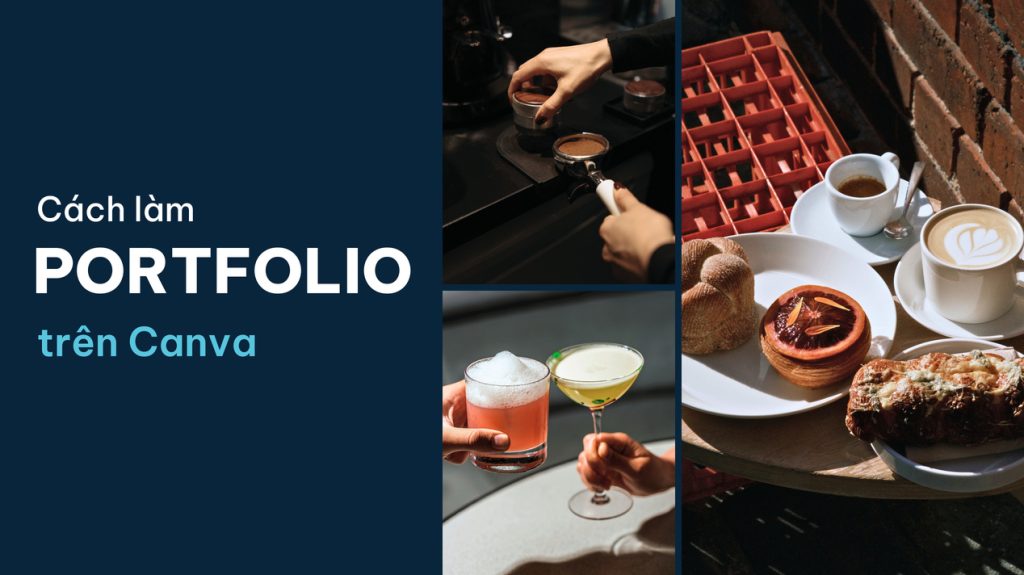
Bạn có nhiều dự án muốn giới thiệu nhưng chưa biết chọn nội dung nào, đặt hình ảnh ra sao và viết gì để người xem hiểu được đóng góp của mình? Nếu hồ sơ chỉ tập hợp những sản phẩm đẹp mà thiếu phần giải thích, nhà tuyển dụng hoặc khách hàng có thể khó nhận ra thế mạnh của bạn. Vì vậy, một portfolio thuyết phục cần có bố cục rõ ràng và cách trình bày dự án nhất quán. Trong bài viết này, Amedio Media sẽ hướng dẫn cách làm portfolio trên Canva từ mẫu có sẵn, giúp bạn sắp xếp nội dung, chỉnh hình ảnh và hoàn thiện bản PDF để gửi.
Cách làm portfolio trên Canva từ mẫu có sẵn
Trước khi thiết kế, bạn nên chọn những dự án phù hợp nhất với công việc hoặc nhóm khách hàng muốn tiếp cận. Với mỗi dự án, phần tư liệu cần có hình ảnh, mô tả ngắn và thông tin về đóng góp cá nhân. Khi những nội dung này đã rõ, bạn sẽ dễ chọn mẫu và bố trí từng trang hơn.
Bước 1: Chọn mẫu có bố cục phù hợp với dự án
Từ trang chủ Canva, bạn chọn Mẫu rồi nhập từ khóa phù hợp với lĩnh vực của mình, chẳng hạn “portfolio nhiếp ảnh”. Sau khi xem các trang bên trong mẫu, bạn chọn Tùy chỉnh mẫu này để mở trình chỉnh sửa.
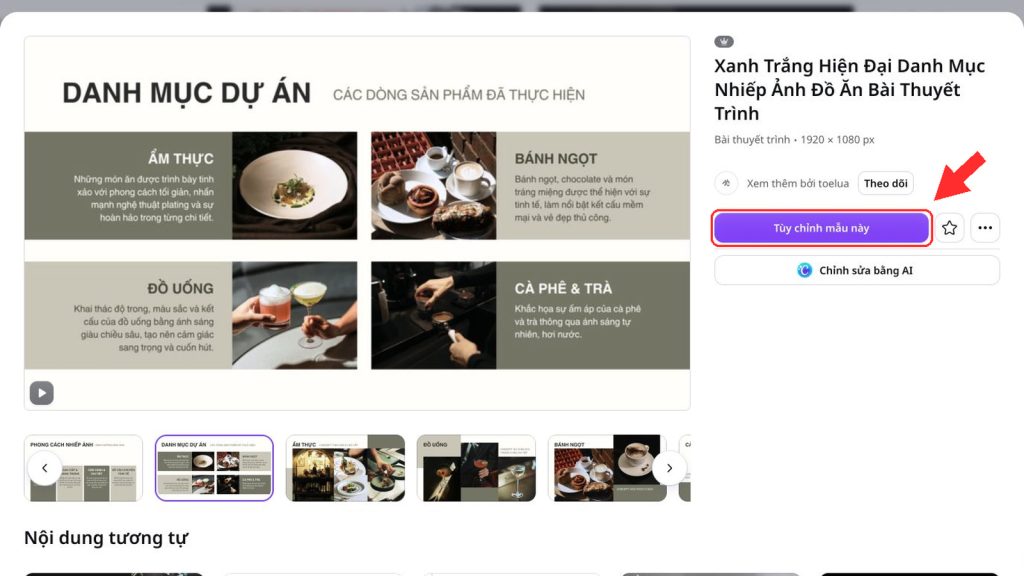
Xem các trang trong mẫu rồi chọn Tùy chỉnh mẫu này để bắt đầu làm portfolio
Bước 2: Cá nhân hóa phần giới thiệu
Bạn nhấp đúp vào chữ trên trang bìa để thay tên và lĩnh vực chuyên môn. Những thông tin này nên ngắn gọn để người xem nhận ra ngay hồ sơ thuộc về ai và giới thiệu công việc gì.
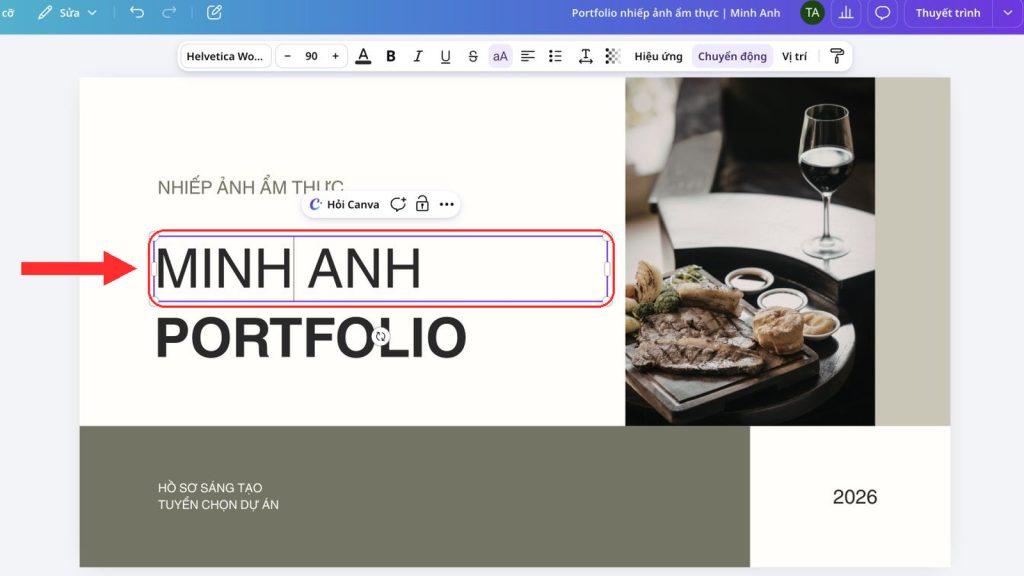
Nhấp đúp vào ô chữ để thay tên và chuyên môn trên trang bìa portfolio
Ở trang giới thiệu, bạn có thể trình bày chuyên môn, thế mạnh và cách tiếp cận công việc trong vài câu. Phần này nên dẫn vào các dự án phía sau, thay vì chỉ liệt kê những tính từ chung chung. Sau khi thay chữ mẫu, bạn cần kiểm tra dấu tiếng Việt và những dòng bị ngắt chưa hợp lý để nội dung dễ đọc hơn.
Nếu dùng portfolio để ứng tuyển, bạn có thể tạo CV trên Canva với cùng phông chữ và màu sắc để bộ hồ sơ thống nhất. Tuy nhiên, bạn nên giữ CV ngắn gọn và dành phần trình bày dự án chi tiết cho portfolio.
Bước 3: Chọn và chỉnh hình ảnh cho từng dự án
Mỗi dự án nên có một ảnh tổng quan và những ảnh chi tiết giúp làm rõ sản phẩm. Bạn mở Tải lên để đưa tư liệu từ máy vào thiết kế, sau đó thay ảnh mẫu tại vị trí phù hợp. Hình ảnh được chọn cần liên quan trực tiếp đến dự án và thuộc phạm vi bạn được phép sử dụng.
Khi ảnh cần cân chỉnh màu hoặc ánh sáng, các công cụ AI chỉnh sửa ảnh của Canva giúp bạn xử lý ngay trong thiết kế. Bạn chọn ảnh, nhấn Chỉnh sửa, mở Điều chỉnh rồi chọn Tự động điều chỉnh. Sau khi Canva xử lý, bạn có thể tinh chỉnh các thông số hoặc dùng Hoàn tác nếu kết quả chưa phù hợp.
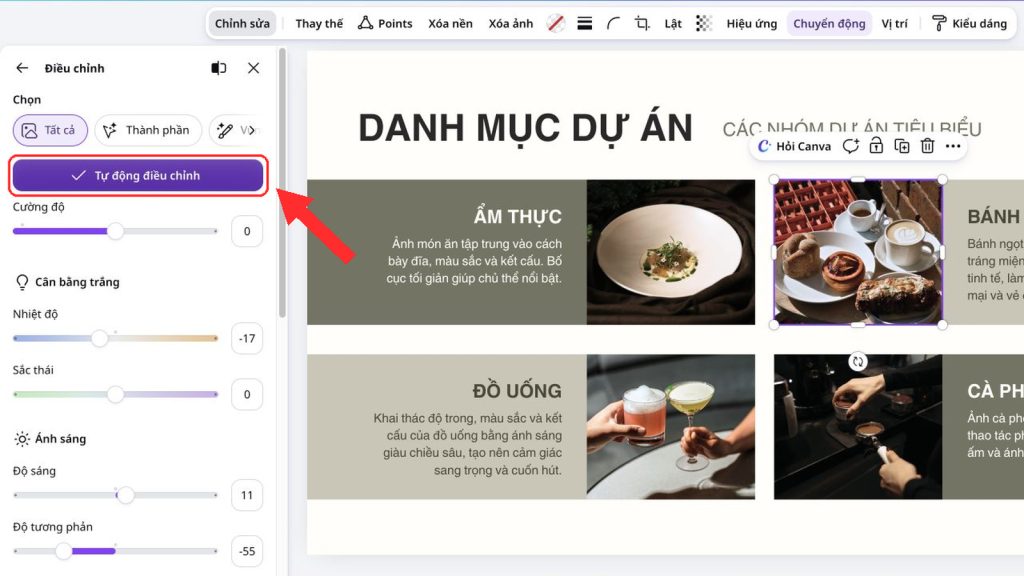
Chọn Tự động điều chỉnh trong bảng Điều chỉnh rồi xem lại màu sắc và ánh sáng của ảnh
Bạn cần xem lại đường viền, màu sắc và chi tiết ở kích thước người nhận sẽ đọc. Việc chỉnh ảnh chỉ nên giúp tác phẩm rõ ràng hơn, không làm sai màu sản phẩm hoặc thay đổi nội dung quan trọng. Với nguồn ảnh quá mờ, bạn nên tìm bản chất lượng tốt hơn thay vì cố tăng độ nét.
Bước 4: Trình bày dự án theo mục tiêu, vai trò và đầu ra
Bạn nhấp đúp vào ô mô tả để thay nội dung mẫu bằng ba ý chính: mục tiêu, vai trò và đầu ra. Khi phần chữ nằm cạnh hình ảnh liên quan, người xem sẽ dễ đối chiếu lời giới thiệu với sản phẩm thực tế.
Chẳng hạn như trang “Bộ ảnh cà phê” minh họa dưới đây được viết ngắn gọn theo cấu trúc:
- Mục tiêu: làm nổi bật đồ uống và thao tác pha chế.
- Vai trò: chọn ảnh, biên tập và dàn trang.
- Đầu ra: trang dự án gồm ảnh tổng quan và ảnh chi tiết.
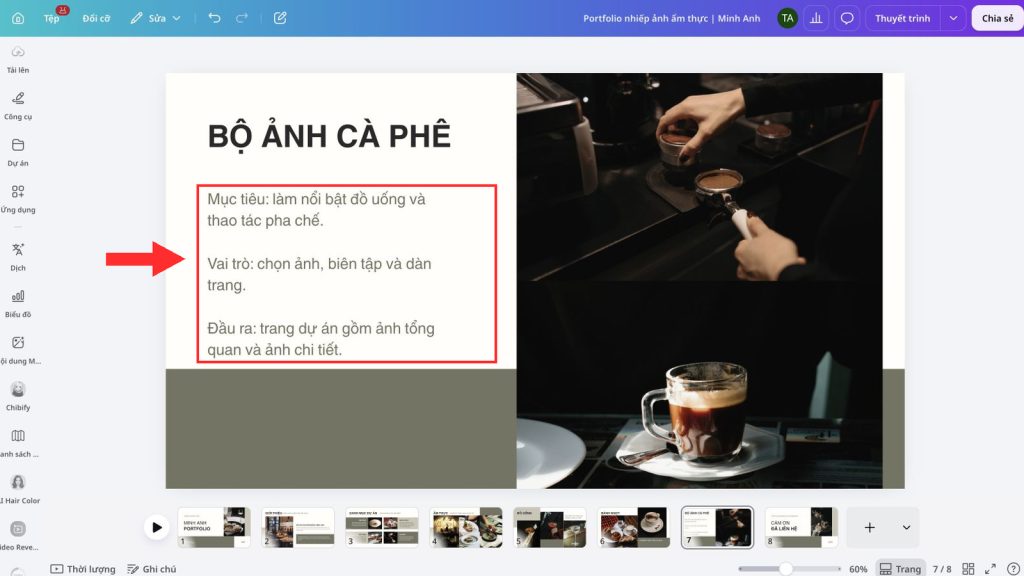
Đặt mục tiêu, vai trò và đầu ra cạnh hình ảnh để người xem hiểu rõ nội dung dự án
Khi áp dụng cho hồ sơ cá nhân, bạn cần thay nội dung trên bằng đúng công việc mình đã thực hiện. Với dự án nhóm, phần mô tả phải phân biệt đóng góp cá nhân với kết quả chung. Nếu chưa rõ cách tóm tắt đề bài, bạn có thể tham khảo cách xác định mục tiêu và yêu cầu trong brief marketing.
Bước 5: Xuất PDF và kiểm tra trước khi gửi
Bạn chọn Chia sẻ ở góc trên bên phải, mở Tải xuống rồi chọn PDF trong mục Loại tệp. Với hồ sơ gửi xem trên màn hình, bạn chọn thiết lập Kỹ thuật số. Tiếp theo, mục Chọn trang cho phép bạn xuất Tất cả hoặc dùng Tùy chỉnh để chọn những trang cần gửi.
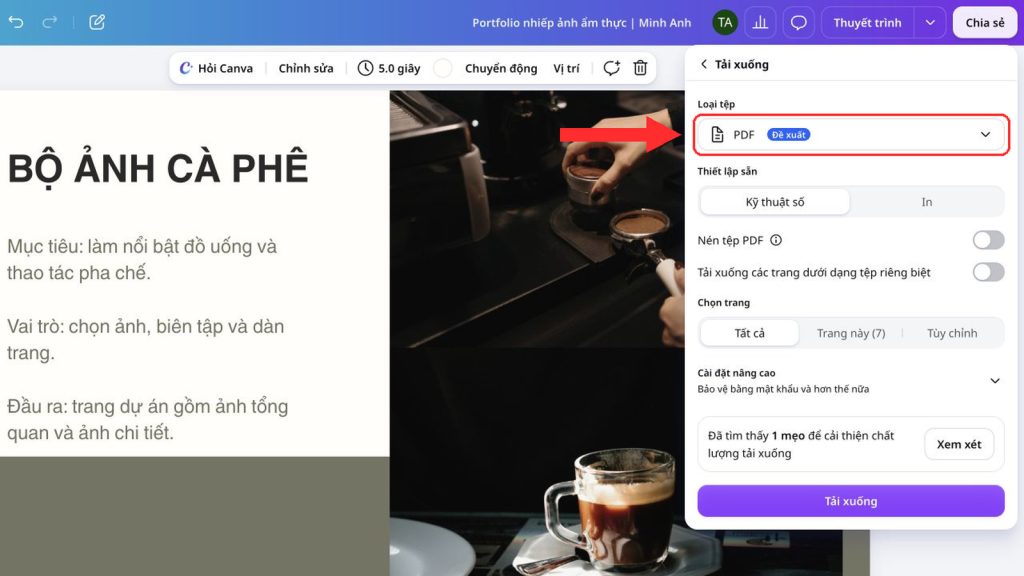
Chọn PDF, thiết lập Kỹ thuật số và kiểm tra phạm vi trang trước khi tải portfolio
Sau khi nhấn Tải xuống, bạn cần mở chính tệp PDF vừa lưu để kiểm tra dấu tiếng Việt, thứ tự trang, chất lượng ảnh và thông tin liên hệ. Nếu hồ sơ có đường dẫn, bạn cũng nên thử từng liên kết trong bản PDF để chắc chắn người nhận có thể truy cập.
Tên tệp nên thể hiện rõ tên người và lĩnh vực chuyên môn để người nhận dễ tìm lại. Nếu dung lượng quá lớn, bạn có thể cân nhắc Nén tệp PDF, nhưng cần kiểm tra lại chất lượng ảnh sau khi nén.
Những lỗi khiến portfolio khó theo dõi
- Nội dung bị lặp: Nhiều dự án tương tự có thể khiến hồ sơ dài mà không thể hiện thêm năng lực. Bạn nên giữ những công việc bổ sung bằng chứng mới về kỹ năng hoặc cách giải quyết vấn đề.
- Hình ảnh thiếu phần giải thích: Người xem khó đánh giá đóng góp nếu chỉ thấy thành phẩm. Vì vậy, mỗi dự án cần có tên, vai trò và mô tả ngắn đi kèm.
- Bố cục thiếu nhất quán: Sự thay đổi liên tục về phông chữ, màu sắc và cách đặt tiêu đề dễ làm người đọc mất tập trung. Những yếu tố này nên thống nhất để nội dung dự án trở thành điểm nhấn.
- Chữ quá nhỏ: Việc giảm cỡ chữ để chứa đủ thông tin khiến hồ sơ khó đọc. Bạn nên lược bỏ câu lặp hoặc chia lại bố cục trước khi thu nhỏ văn bản.
- Nội dung chưa phù hợp với người nhận: Một bộ hồ sơ dùng cho mọi vị trí có thể làm mờ thế mạnh liên quan. Bạn nên chọn lại dự án mở đầu và mức độ trình bày theo từng cơ hội ứng tuyển hoặc hợp tác.
Amedio Media – Giải pháp thiết kế portfolio và hồ sơ năng lực chuyên nghiệp
Bên cạnh việc tự thiết kế portfolio trên Canva, cá nhân và doanh nghiệp có thể lựa chọn dịch vụ thiết kế chuyên nghiệp để xây dựng bộ hồ sơ có tính thẩm mỹ, đồng bộ nhận diện thương hiệu và truyền tải rõ năng lực thực tế.
Amedio Media cung cấp các giải pháp thiết kế đồ họa, xây dựng hồ sơ năng lực (Company Profile), portfolio, brochure, catalogue và các ấn phẩm truyền thông dành cho cá nhân, doanh nghiệp.
Với thế mạnh kết hợp thiết kế sáng tạo, chụp ảnh chuyên nghiệp và sản xuất video, Amedio Media hỗ trợ khách hàng từ khâu xây dựng nội dung, lựa chọn hình ảnh đến hoàn thiện bố cục, giúp mỗi dự án được giới thiệu trực quan, rõ ràng và thuyết phục hơn.
Nếu bạn đang cần thiết kế portfolio chuyên nghiệp hoặc xây dựng hồ sơ năng lực doanh nghiệp, hãy liên hệ Amedio Media để được tư vấn giải pháp phù hợp.
AMEDIO MEDIA – GIẢI PHÁP HÌNH ẢNH & TRUYỀN THÔNG CHUYÊN NGHIỆP
- Hotline: 0931 498 788
- Website: https://amediomedia.vn
- Email: amediomedia@gmail.com
Câu hỏi thường gặp khi làm portfolio trên Canva
Portfolio khác CV như thế nào?
CV tóm tắt kinh nghiệm, học vấn và kỹ năng, còn portfolio dùng các dự án để chứng minh năng lực. Vì vậy, hai tài liệu có thể bổ sung cho nhau mà không cần lặp lại toàn bộ thông tin.
Chưa có dự án khách hàng thì nên đưa gì vào portfolio?
Bạn có thể chọn đồ án, bài tập, hoạt động câu lạc bộ hoặc dự án tự thực hiện phù hợp với mục tiêu. Trong phần mô tả, bạn cần ghi rõ loại dự án và phần việc của mình để người xem hiểu đúng kinh nghiệm thực tế.
Có cần giữ nguyên số trang của mẫu Canva không?
Bạn không cần giữ toàn bộ số trang của mẫu. Hồ sơ chỉ nên chứa những nội dung phục vụ việc giới thiệu năng lực và giải thích dự án; những trang lặp thông tin có thể được lược bỏ.
Cần lưu ý gì nếu không dùng Canva Pro?
Hướng dẫn này sử dụng Canva Pro và một mẫu có nhãn vương miện. Nếu dùng tài khoản khác, bạn cần kiểm tra nhãn của mẫu, hình ảnh và tùy chọn tải xuống trước khi bắt đầu để chọn nội dung phù hợp với quyền sử dụng.
Kết luận
Cách làm portfolio trên Canva không chỉ nằm ở việc chọn một mẫu đẹp. Khi bạn lựa chọn đúng dự án, giải thích rõ đóng góp và sắp xếp nội dung hợp lý, người xem sẽ dễ nhận ra thế mạnh của bạn hơn. Bạn có thể bắt đầu với một dự án tiêu biểu rồi áp dụng cùng cấu trúc cho những phần còn lại. Nếu cần hỗ trợ xây dựng hình ảnh dự án hoặc nội dung giới thiệu thương hiệu, Amedio Media có thể cùng bạn trao đổi để chọn hướng thể hiện phù hợp.
Vui lòng để lại thông tin cho chúng tôi. Chúng tôi sẽ phản hồi thông tin tới bạn sớm nhất có thể.